Les évènements - Exercices
2.2 Les évènements
- Exercice 1 : Simulation Clavier
- Exercice 2 : Mini calculateur
- Exercice 3 : Questionnaire
- Exercice 4 : Application d’événements sur des boutons
- Exercice 5 : Ouvrir une autre page xaml avec un bouton
Exercice 1 : Simulation Clavier
Représentez une partie de votre clavier à l’aide de boutons. Par exemple (les touches azerty, les flèches de votre clavier ou le pavé numérique).
Ces boutons auront un Background gris et une taille de police égale à 24.
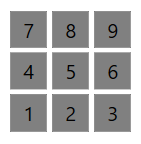
Faites en sorte que ces touches changent de couleur lorsque vous appuyez dessus.
Exercice 2 : Mini calculateur
Créez une interface comme celle-ci dessous avec 3 textBlocks, 2 textBox et un bouton.
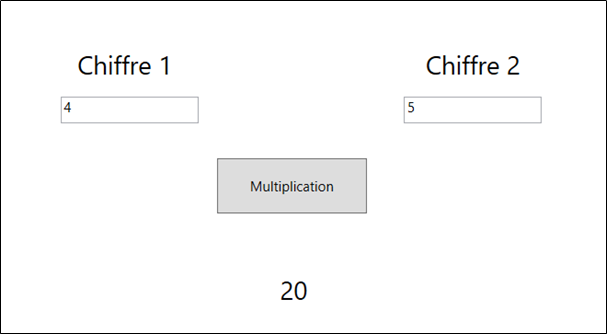
Créez une interface comme celle-ci-dessous avec 3 textBlocks, 2 textBox et un bouton.
Exercice 3 : Questionnaire
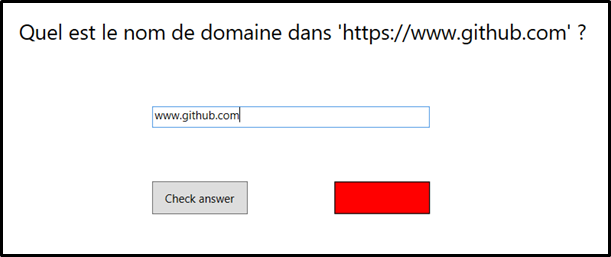
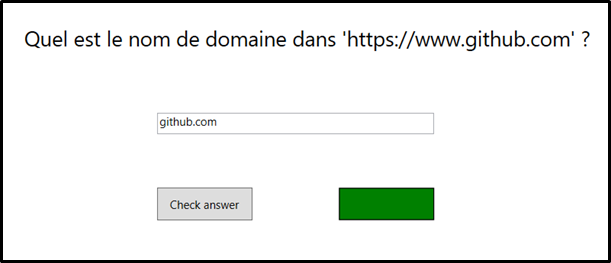
Créez une interface de type questionnaire.
Ecrivez dans un textBlock une question.
Placez ensuite un textbox qui permettra à l’utilisateur d’entrer une réponse.
Placez un bouton pour soumettre sa réponse puis un rectangle qui sera Vert ou Rouge en fonction de la réponse attendue.
Exercice 4 : Application d’événements sur des boutons
Placer deux boutons avec un Background gris comme ci-dessous.
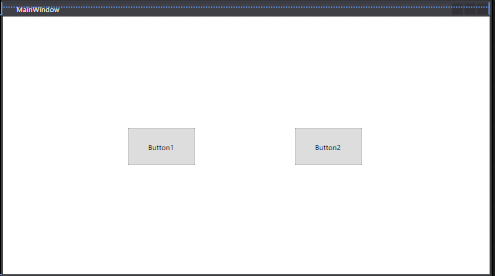
Lorsque la souris passe par-dessus un bouton, la couleur de l’autre bouton change puis revient à la normale lorsque le curseur n’est plus sur le premier bouton.
Lorsque la souris est sur le bouton numéro2 et que la molette de votre souris est activée, cela doit entrainer un changement de la taille du bouton (augmentation si molette vers le bas et diminution si molette vers le haut).
Exercice 5 : Ouvrir une autre page xaml avec un bouton
Créer une page de renseignement (nom, prénom, âge …). Vous pouvez trouver un exemple ci-dessous.
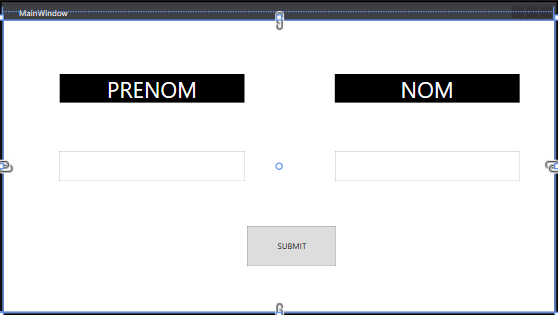
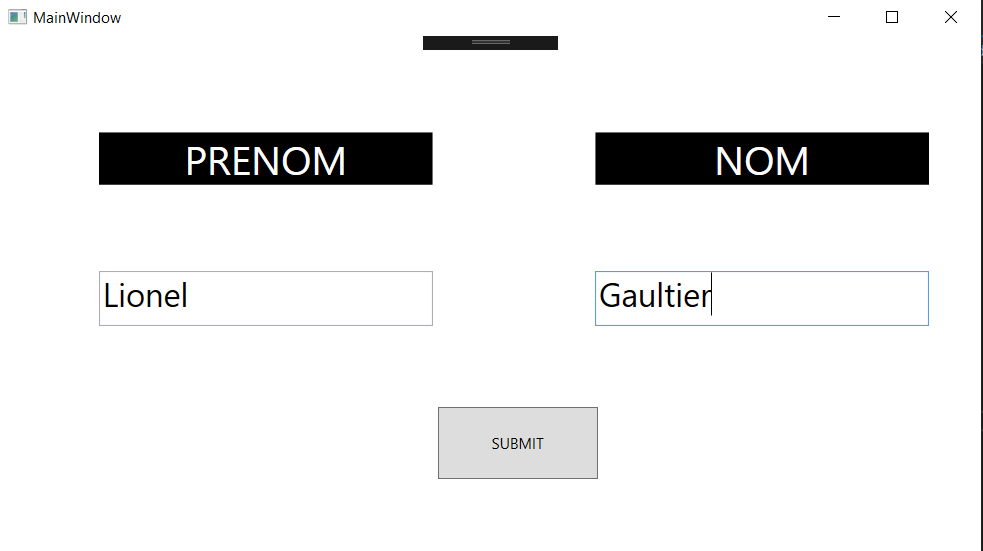
Quand l’utilisateur clique sur le bouton, une nouvelle fenêtre apparait et affiche les informations renseignées
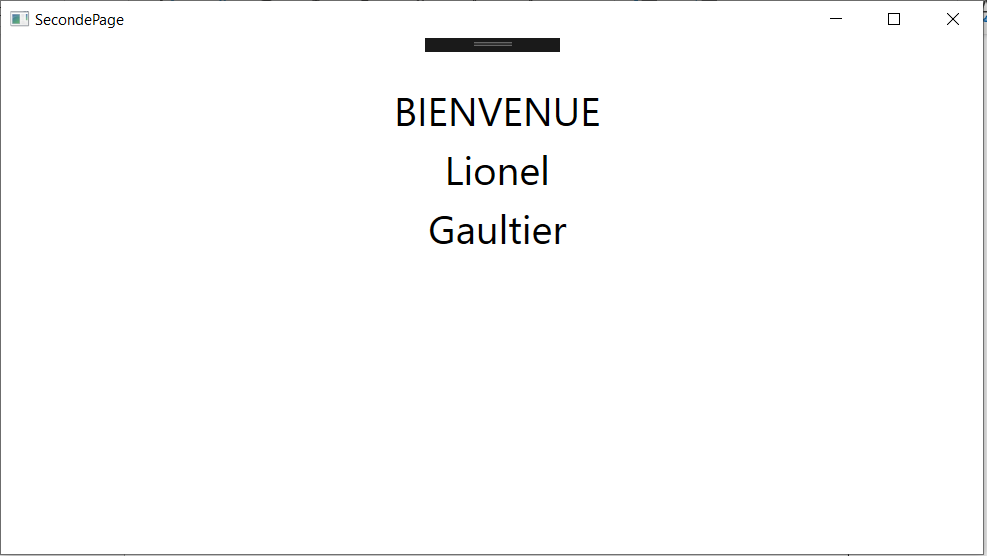
Pour insérer une deuxième fenêtre WPF : Projet, ajouter une fenêtre, fenêtre (WPF)